평소처럼 한글로 쓰세요.
사용하던 앱의 입력창에서 말해 탭 키보드로 하고 싶은 말을 적으세요.
 말해 탭Tap My Words
App Store 정식 출시 · iPhone 번역 키보드
하고 싶은 말은 이미 있으니까.
한글로 쓰고, 번역문을 한 번 탭하세요.
iPhone · iOS 26 이상 · App Store에서 다운로드
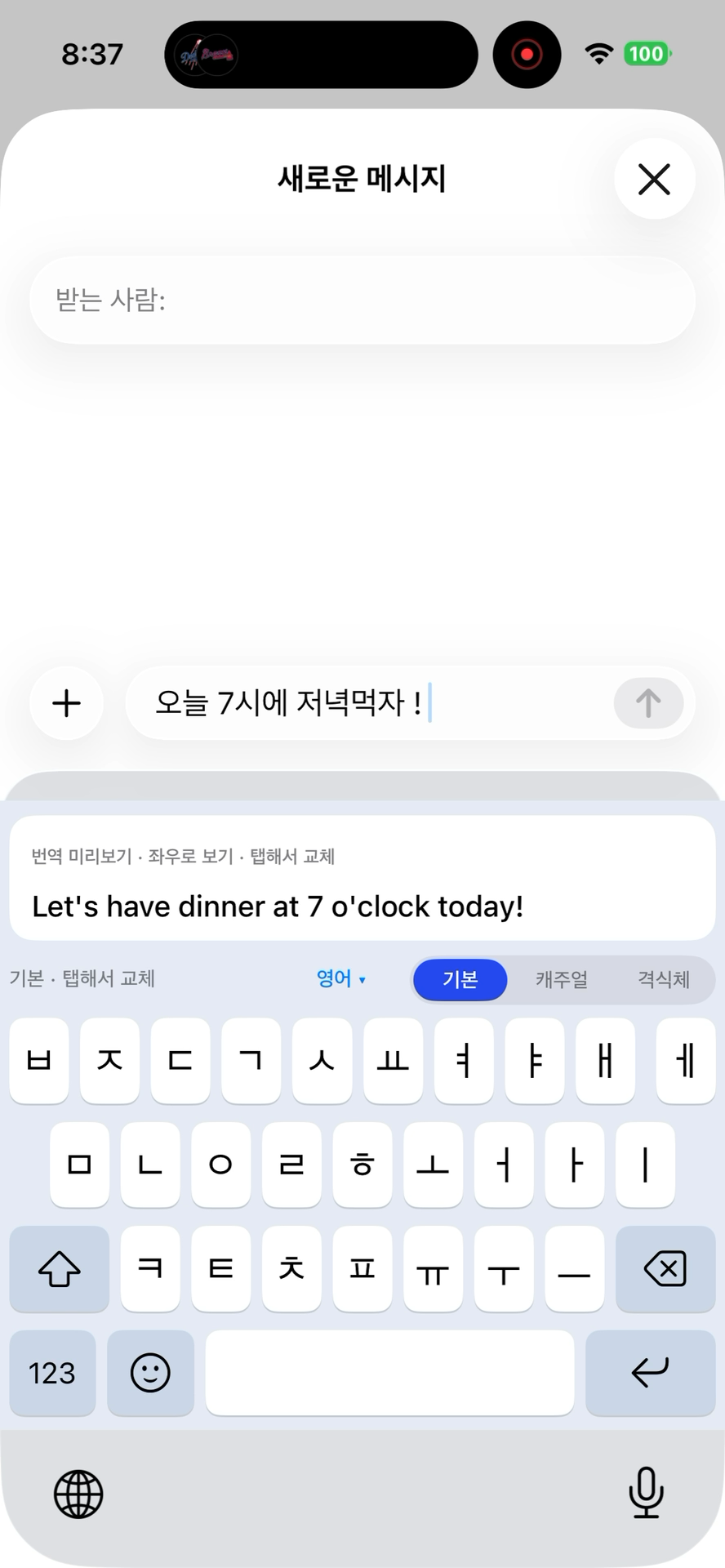
번역문을 누르면 입력창이 바뀝니다.
실제 촬영 화면으로 보는 사용 예시 · 전송은 직접 눌러요.
출시 기념 · 3일 무료 체험
코드 TAP3DAYS로 프리미엄을 3일간 무료로 이용하세요.
체험 후 자동 갱신·자동 결제 없이 종료됩니다.
신규 또는 구독 만료 사용자 대상 · Apple 계정당 본 오퍼 1회 · 총 1,000회 한도
코드 등록 기한: 2026년 11월 30일 오전 0시(미국 태평양시)까지. 한도 소진 시 조기 종료됩니다.
앱 판매 가능 국가에서 사용 가능하며 등록 시 Apple 화면의 조건을 확인하세요.
번역 앱을 오가는 대신,
대화의 흐름을 이어가세요.
WRITE. TAP. READY.
익숙한 한글 입력은 그대로.
영어 답장을 준비하는 방법만 달라집니다.
사용하던 앱의 입력창에서 말해 탭 키보드로 하고 싶은 말을 적으세요.
키보드 위에서 갱신되는 영어 미리보기를 확인하고 누르면, 입력창의 문장이 영어로 바뀝니다.
영어 문장을 확인한 뒤 해당 앱의 전송 버튼을 누르세요. 자동으로 전송하지 않습니다.
실제 iPhone 사용 화면
번역문은 미리보기에서 끝나지 않아요.
탭하면 작성 중인 문장에 적용됩니다.
직접 촬영한 사용 화면입니다.
촬영 당시 버전으로, 현재 UI·횟수 표시는 다를 수 있습니다.
말해 탭을 만나는 15초
01 / 해외생활
읽고 이해한 메시지에 답하고 싶은 순간. 한글로 쓰고 번역문을 한 번 탭하는 흐름을 영상으로 확인하세요.
실제 앱 녹화가 포함된 15초 영상입니다.
번역문 탭은 입력창을 바꾸는 동작이며, 전송은 직접 누릅니다.
한 장씩 보는 사용 방법
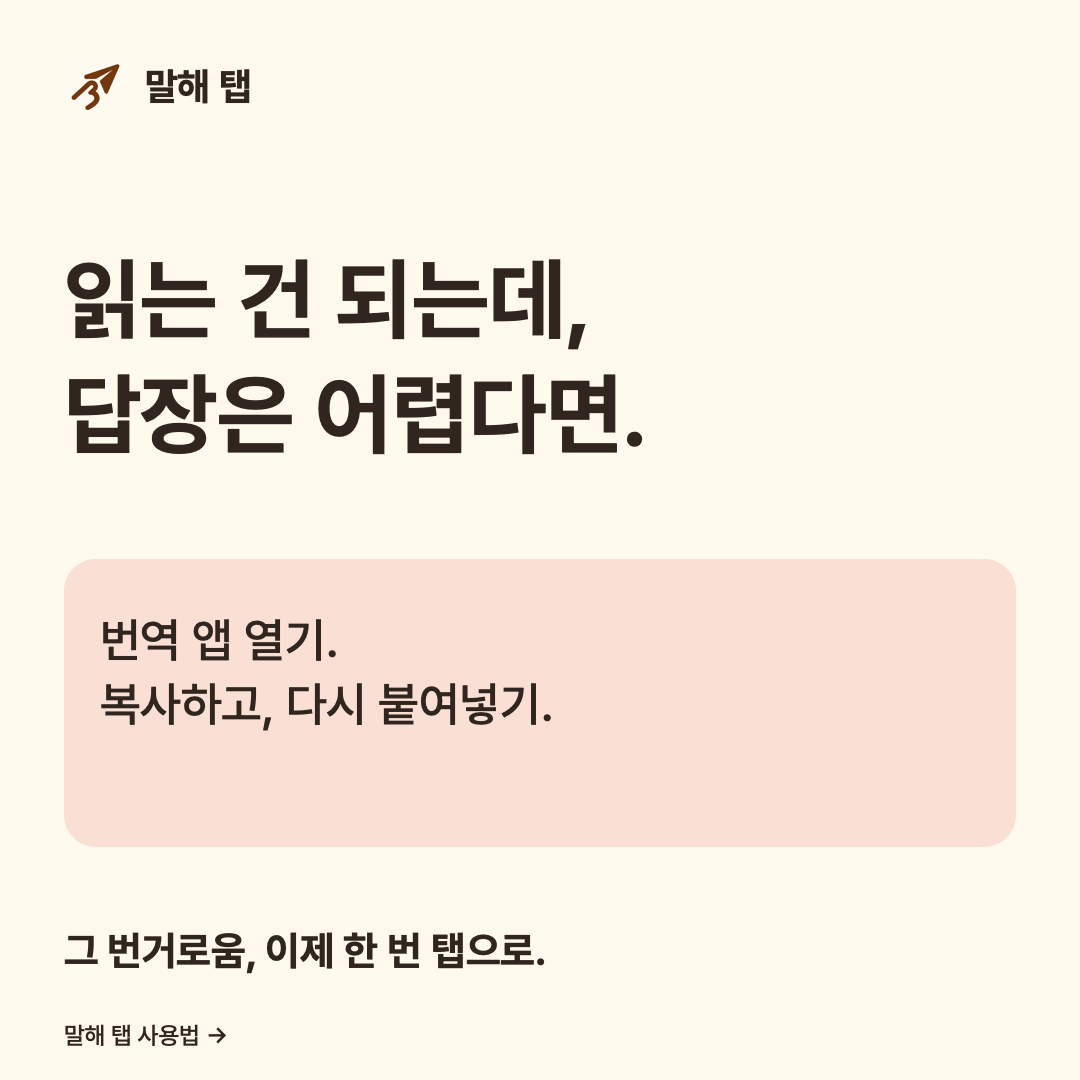
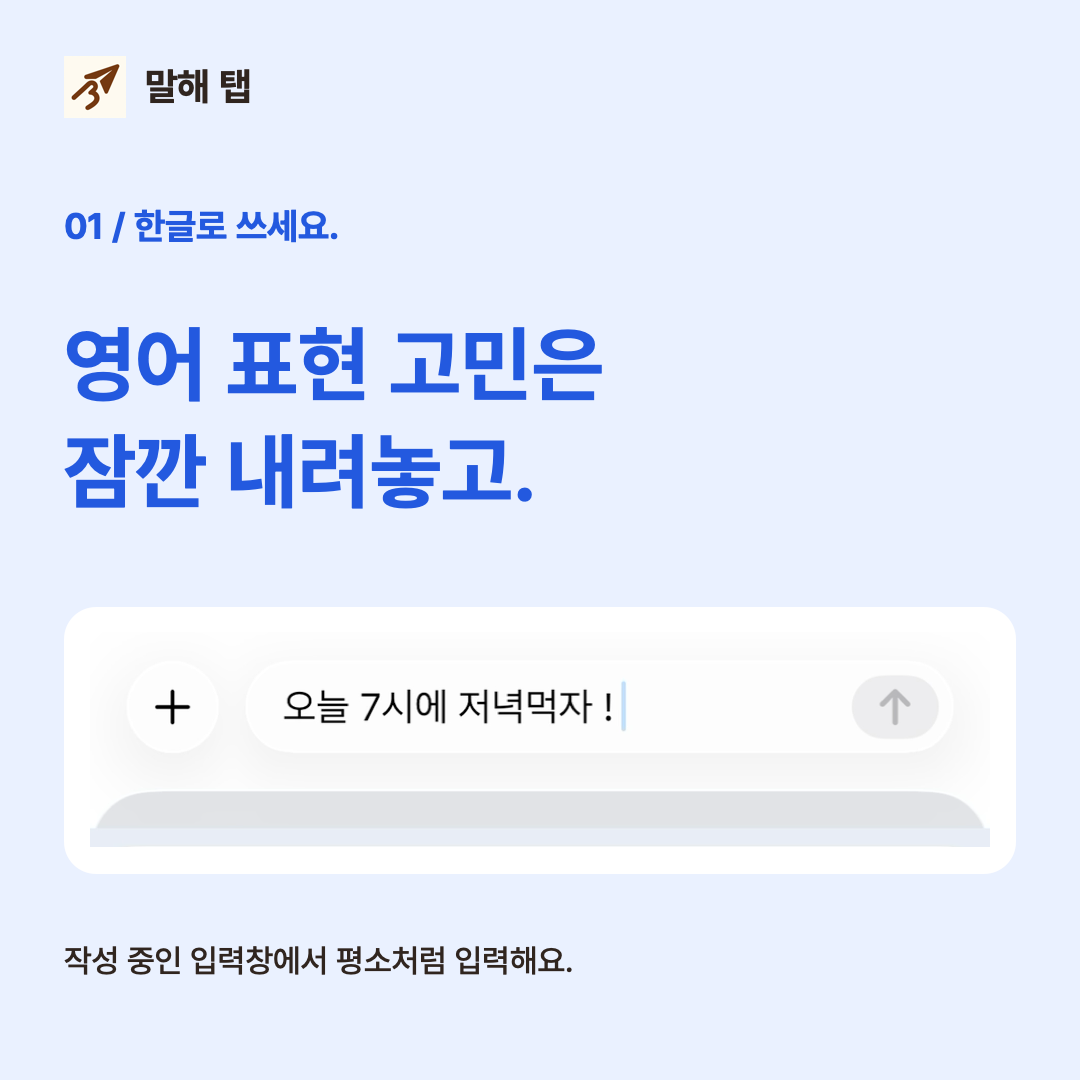
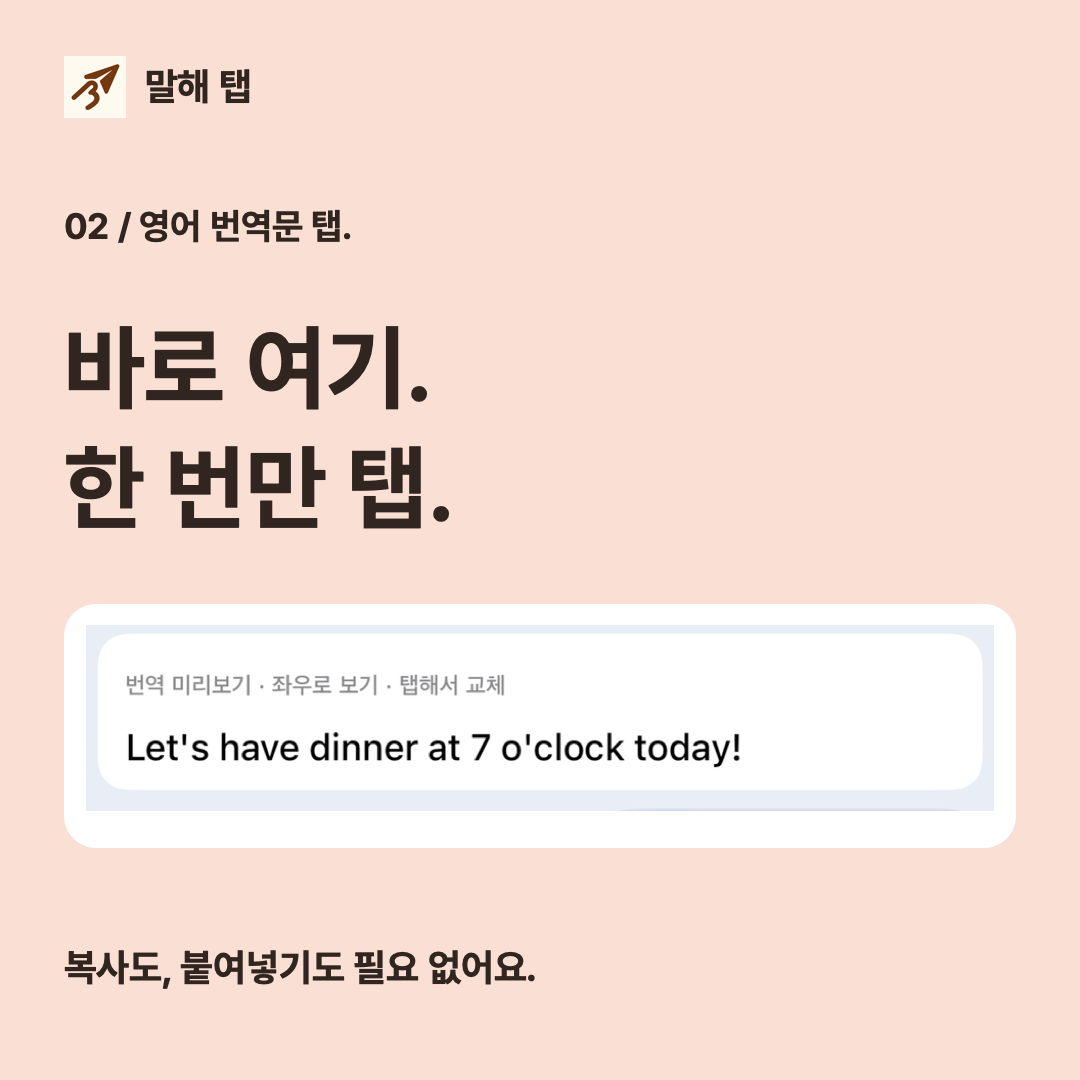
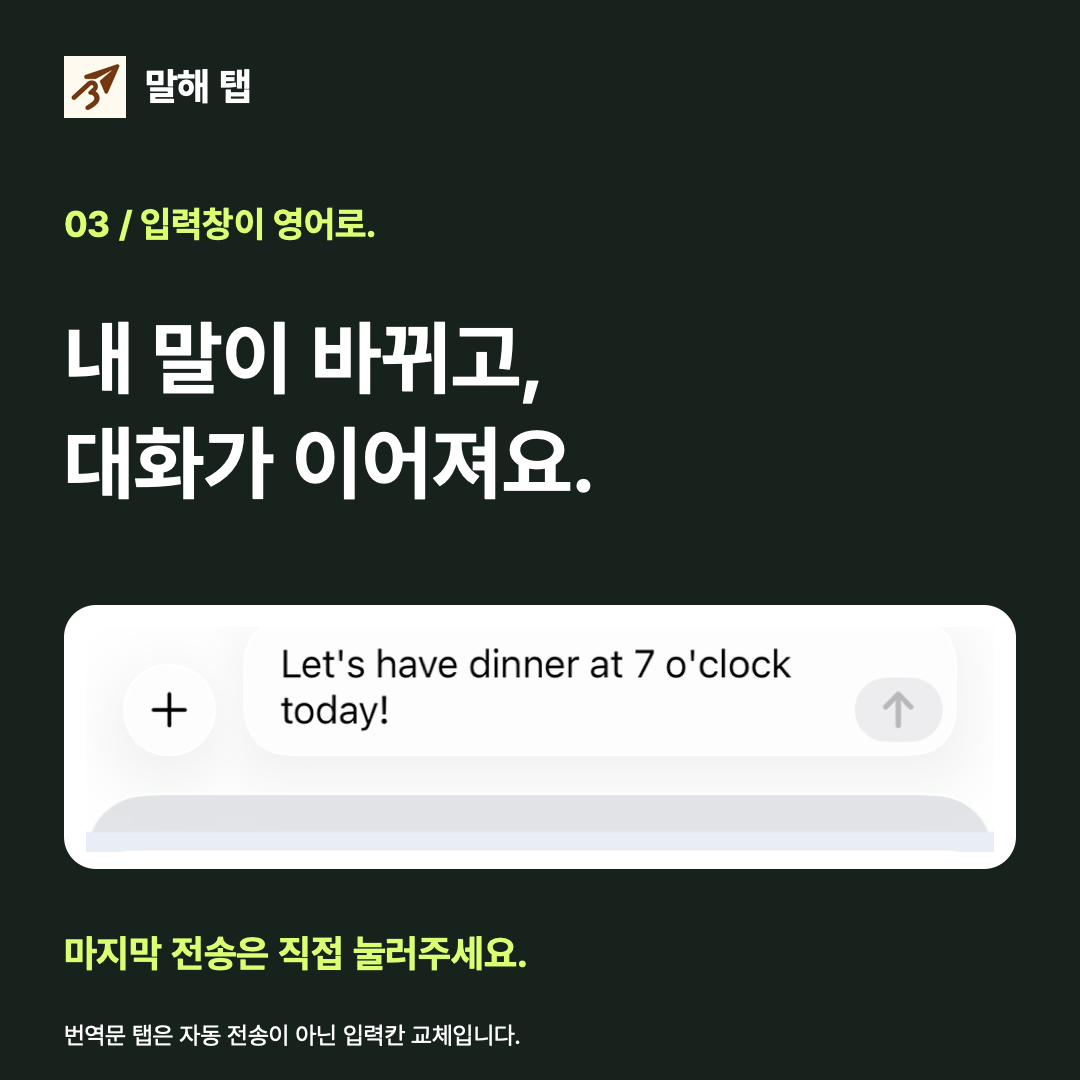
카드는 좌우로 넘겨 보세요. 촬영 당시 화면으로 현재 앱의 UI·횟수 표시는 다를 수 있습니다.
하고 싶은 말이 있는 모든 순간
답장을 고민하다 대화가 끊기지 않게.
머릿속에 있는 말을 익숙한 언어로.
전달할 내용에 먼저 집중할 수 있게.
채팅 입력창에서 말해 탭 키보드로 바꾸고, 번역할 언어를 선택한 뒤 답장을 입력하세요. 키보드 위에 번역 미리보기가 나타납니다. 미리보기를 한 번 탭하면 같은 입력창에 번역문이 들어갑니다. 키보드 설정 방법 보기
번역문을 탭하면 같은 입력창의 문장을 교체합니다. 전송이나 제출은 사용자가 해당 앱에서 직접 눌러야 합니다.
기본 번역에는 필요하지 않습니다. 캐주얼·격식체는 Apple Intelligence로 말투를 다듬는 선택 기능이며, 지원 기기에서 기능 활성화와 모델 준비가 필요합니다.
iOS 26 이상을 지원합니다. 보안 입력창이나 타사 키보드를 제한하는 앱에서는 사용할 수 없습니다. 입력창의 문맥 제공 방식에 따라 교체 가능한 범위가 제한될 수 있습니다.
말해 탭은 App Store에 정식 출시되었습니다. 이 페이지의 다운로드 버튼을 눌러 설치하세요. iOS 26 이상이 필요하며, 판매 가능 여부는 Apple 계정의 스토어 국가에 따라 다를 수 있습니다.
지원하는 모든 언어 방향을 합쳐 번역문 탭 적용을 하루 5회 무료로 제공합니다. 일반 입력과 실시간 번역 미리보기는 무료이며 횟수를 차감하지 않습니다. 무료 횟수는 UTC 자정에 갱신됩니다.
현재 말해 탭은 입력문을 기기 안에서 처리하며 앱 자체 외부 번역 서버로 보내지 않습니다. 전체 접근은 현재 번역 작동과 앱·키보드 사이의 설정 및 이용권 공유에 필요합니다. iOS의 권한 안내는 운영체제가 표시하는 공통 문구입니다. 개인정보처리방침 보기
내 대화에 맞는 구독
모든 지원 언어 방향 공통 · 번역문 탭 적용 하루 5회
7일 이용권
짧게 시작해보고 싶을 때
월간 구독
일상 대화에 꾸준히 사용할 때
연간 구독
영어 답장이 일상이 될 때
한국·호주 App Store 기준 가격입니다. 실제 결제 금액은 App Store의 구매 확인 화면에서 확인하세요. 표시 통화는 선택한 국가 기준이며, 결제 통화는 Apple 계정의 스토어 국가에 따라 결정됩니다.
7일 이용권은 구매부터 7일간 유효하며 자동 갱신되지 않습니다. 월간·연간 구독만 자동 갱신됩니다. Apple 계정의 구독 설정에서 취소할 수 있습니다. 캐주얼·격식체는 Apple Intelligence 지원 기기에서 기능 활성화와 모델 준비가 완료되어야 사용할 수 있습니다.